
开云手机网页登录方法详解,轻松实现多设备同步操作指南
在当今移动互联网时代,使用开云手机进行多设备同步操作已成为许多用户的首选。通过开云手机网页登录,不仅可以在不同设备间实现无缝切换,还能提升工作效率和使用体验。本文将详细介绍开云手机的网页登录方法,帮助用户轻松掌握多设备同步的操作技巧,确保每一步都简单明了,方便实用。无论你是首次使用还是想优化操作流程,都能在本文中找到实用的解决方案,让多设备管理变得更加便捷高效。
开云手机网页登录的基本步骤
准备工作:确保网络和设备条件
在开始登录之前,首先要确保你的设备连接稳定的网络,建议使用高速Wi-Fi或4G/5G网络,以保证登录过程顺畅。同时,确认你的手机或电脑已安装最新版本的浏览器,避免因版本过旧导致的兼容性问题。准备好账号信息,包括登录的手机号或邮箱,以及密码,方便后续操作。
登录开云手机官网
打开浏览器,输入开云手机的官方网站地址,进入登录页面。输入你的账号信息,点击登录按钮。如果你还没有账号,可以在登录页面选择注册,按照提示完成注册流程。登录成功后,即可进入开云手机的主界面,开始设置多设备同步功能。
绑定设备实现多设备同步
在开云手机的后台管理界面,找到“设备管理”或“绑定设备”选项。通过扫描二维码或输入设备编号,将其他设备绑定到你的账号下。绑定成功后,你可以在不同设备间实现应用、数据的同步,极大提升操作效率。确保每个设备都已登录同一账号,才能实现无缝同步。
多设备同步操作技巧
同步应用和数据
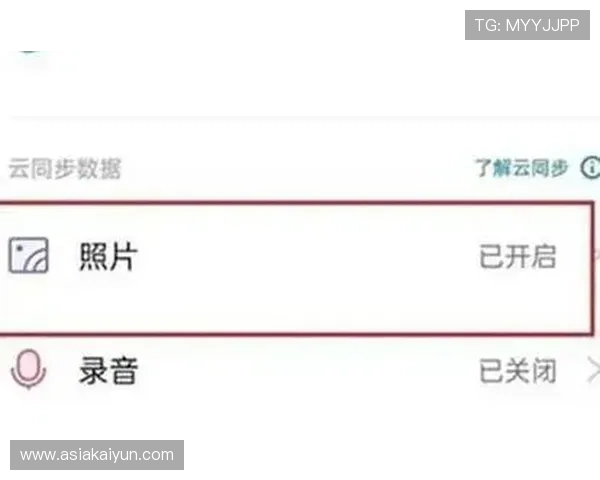
在开云手机的设置中,找到“同步设置”或“应用同步”选项。开启相关功能后,所有已绑定的设备将自动同步应用、游戏、文件等内容。建议定期检查同步状态,确保数据一致性,避免出现版本差异或数据丢失的问题。长尾关键词:开云手机多设备同步、应用同步操作、数据同步技巧。
远程控 开 云 下载制与多设备管理
利用开云手机的远程控制功能,可以在一台设备上远程操作其他绑定设备,方便进行远程维护或操作。进入“远程控制”界面,选择目标设备,输入授权码,即可实现远程操控。多设备管理功能还支持批量操作,提高管理效率,特别适合企业用户或需要频繁切换设备的用户。长尾关键词:开云手机远程控制、多设备管理、远程操作技巧。
解决同步中的常见问题
在使用过程中,可能会遇到同步延迟、数据不同步或登录异常等问题。首先,确保网络连接正常,重启设备或重新登录账号可以解决部分问题。其次,检查设备绑定状态,确认账号信息无误。如仍无法解决,建议联系开云手机客服或查阅官方帮助文档,获取详细的解决方案。长尾关键词:开云手机同步问题、数据不同步解决方案、登录异常排查。
安全与隐私保护建议
账号安全措施
为了保障账号安全,建议开启两步验证功能,设置强密码,避免使用简单密码或重复密码。同时,定期更换密码,避免账号被盗。确保绑定的邮箱和手机信息真实有效,以便在遇到安全问题时及时恢复账号。长尾关键词:开云手机账号安全、两步验证、密码保护措施。
数据隐私保护
在多设备同步过程中,要注意个人隐私和数据安全。避免在公共场所使用开云手机登录,确保设备已开启锁屏密码或指纹识别。同步敏感信息时,建议使用加密传输,避免数据被窃取。定期清理不必要的同步内容,减少隐私泄露风险。长尾关键词:数据隐私保护、信息加密、设备安全设置。
使用安全建议总结
总之,合理设置账号安全措施,注意设备安全,定期更新软件版本,是保障多设备同步安全的关键。遵循官方指南操作,避免使用非正规渠道的第三方工具,也能有效降低安全风险。只有在确保安全的前提下,才能充分发挥开云手机多设备同步的优势,提升整体使用体验。长尾关键词:多设备同步安全、账号保护、设备安全措施。
总结
开云手机网页登录方法简单易行,通过正确的操作步骤和安全措施,可以轻松实现多设备同步操作。无论是个人用户还是企业用户,都能借助这一功能提升工作效率和使用便捷性。掌握应用同步、远程控制和安全保护技巧后,开云手机将成为你移动办公和娱乐的得力助手。未来,随着技术不断发展,开云手机的多设备管理功能也会